注釈機能
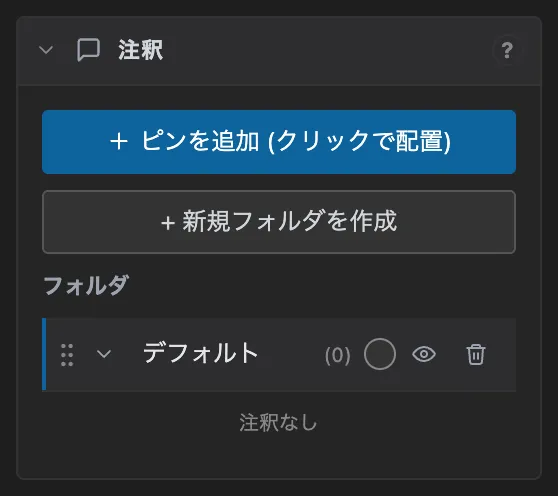
注釈機能は、3D モデル上の任意の位置に番号付きバッジとメモを残すための機能です。確認したい箇所や指摘事項に印を付け、関係者と情報を共有するときに使います。「ピンを追加(クリックで配置)」ボタンで配置モードに入り、モデルの表面をクリックすると、その位置に注釈が追加されます。
注釈を作成する
Section titled “注釈を作成する”左パネルの「注釈」セクションで「ピンを追加(クリックで配置)」ボタンを押すと配置モードになります。中央ツールバーの「注釈を追加」ボタンからでも同様に配置モードに入れます。この状態でモデルの表面をクリックすると、その位置に注釈が追加されます。
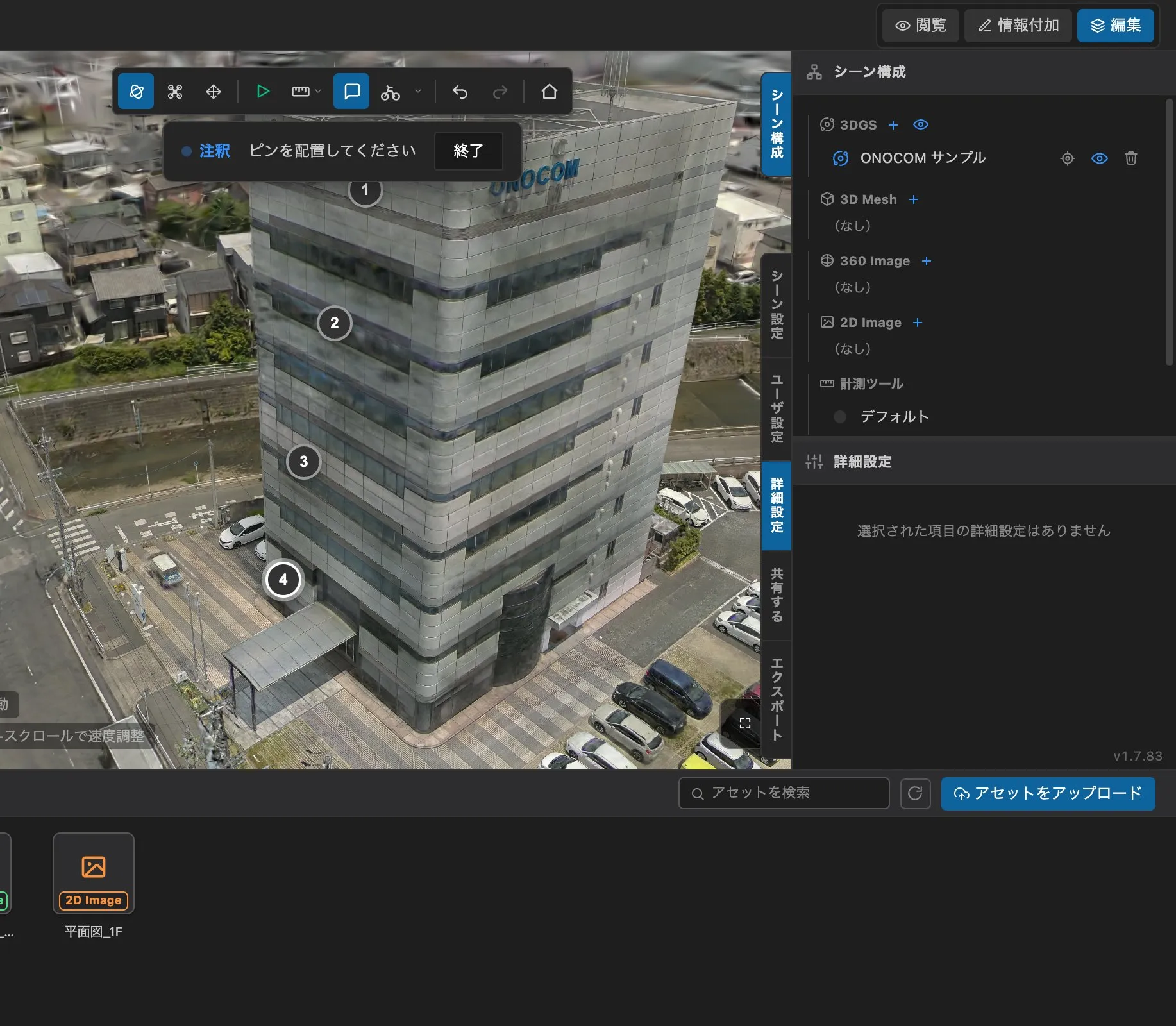
- バッジ番号は任意に設定できます: 番号は自動採番ではなく、詳細欄で 1〜3 桁の数字を直接指定します。
- 変更は自動保存されます: 注釈の内容は変更を加えるたびに、約 1 秒後(デバウンス)に自動でサーバーへ保存されます。
注釈を編集する
Section titled “注釈を編集する”各注釈は、タイトル・メモ・色の 3 つの情報を持ちます。
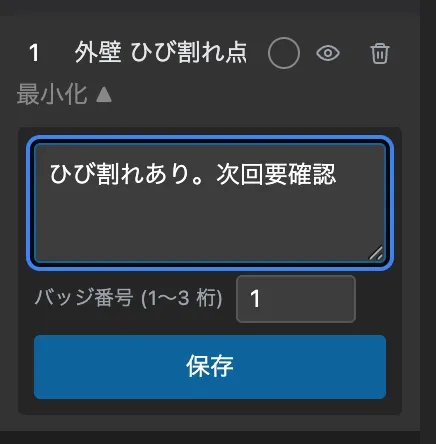
- タイトル: 一覧に表示される短い見出しです。未入力の場合は「地点 N」と表示されます。
- メモ: 「詳細を表示」で開いて編集する本文です。補足説明や指摘内容などを記録できます。
- 色: プリセットから選択でき、用途や担当者ごとに色分けして整理できます。
ビューア上でピンを操作する
Section titled “ビューア上でピンを操作する”ビューア上の注釈ピンから、左パネルを開かずに編集・移動・削除ができます。PC ではピンにマウスを重ねると、タッチ操作ではピンをタップすると、ピンの上にボタンが表示されます。
- 移動は ✓ を押すまで確定しません: 移動ボタンを押してからピンをドラッグし、✓ で確定します。✕ または
Escで元の位置に戻ります。移動中もピン以外の場所をドラッグすれば視点を動かせます。 - ピンはモデルの表面に沿って動きます: 空や背景の上ではピンは動きません。
- タップで出したボタンは、ほかの場所に触れると消えます: もう一度ピンをタップすると、ボタンとメモの表示が閉じます。
- 編集はメモの表示がそのまま入力欄になります:
Escでキャンセル、Cmd / Ctrl + Enterで保存します。 - 削除は確認のあとに実行されます: 削除した注釈も Undo で復元できます。
フォルダで整理する
Section titled “フォルダで整理する”注釈は初期状態では「デフォルト」フォルダに入ります。「+ 新規フォルダを作成」から新しいフォルダを追加できます。
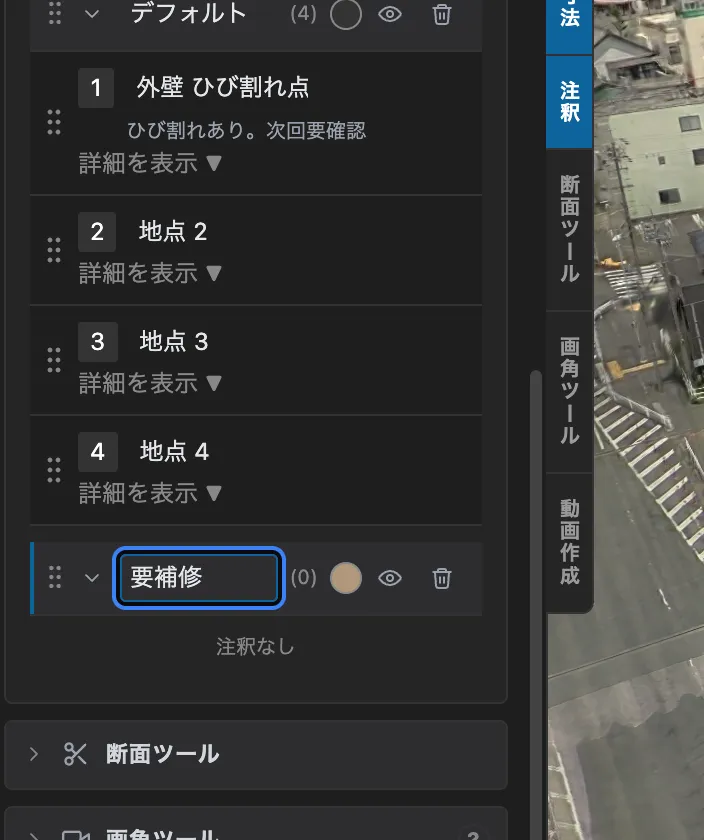
- フォルダ名はクリックで変更できます: フォルダ名をクリックすると、その場で名前を編集できます。
- 表示/非表示と削除はフォルダ単位でも行えます: 各フォルダの目のアイコンで表示/非表示を切り替え、削除アイコンでフォルダごと削除できます。右上のシーン構成ツリーでも、フォルダ単位の表示切替・削除ができます。
- ドラッグで並べ替え・フォルダ間移動ができます: 注釈はドラッグして並べ替えたり、別のフォルダへ移動したりできます(タッチ操作では長押ししてからドラッグします)。
プレゼンテーションモード
Section titled “プレゼンテーションモード”プレゼンテーションモードは、注釈を 1 つずつ順番に巡回するモードです。各注釈の位置へカメラが自動で移動するため、現地説明やレビューの場で順を追って案内するときに便利です。
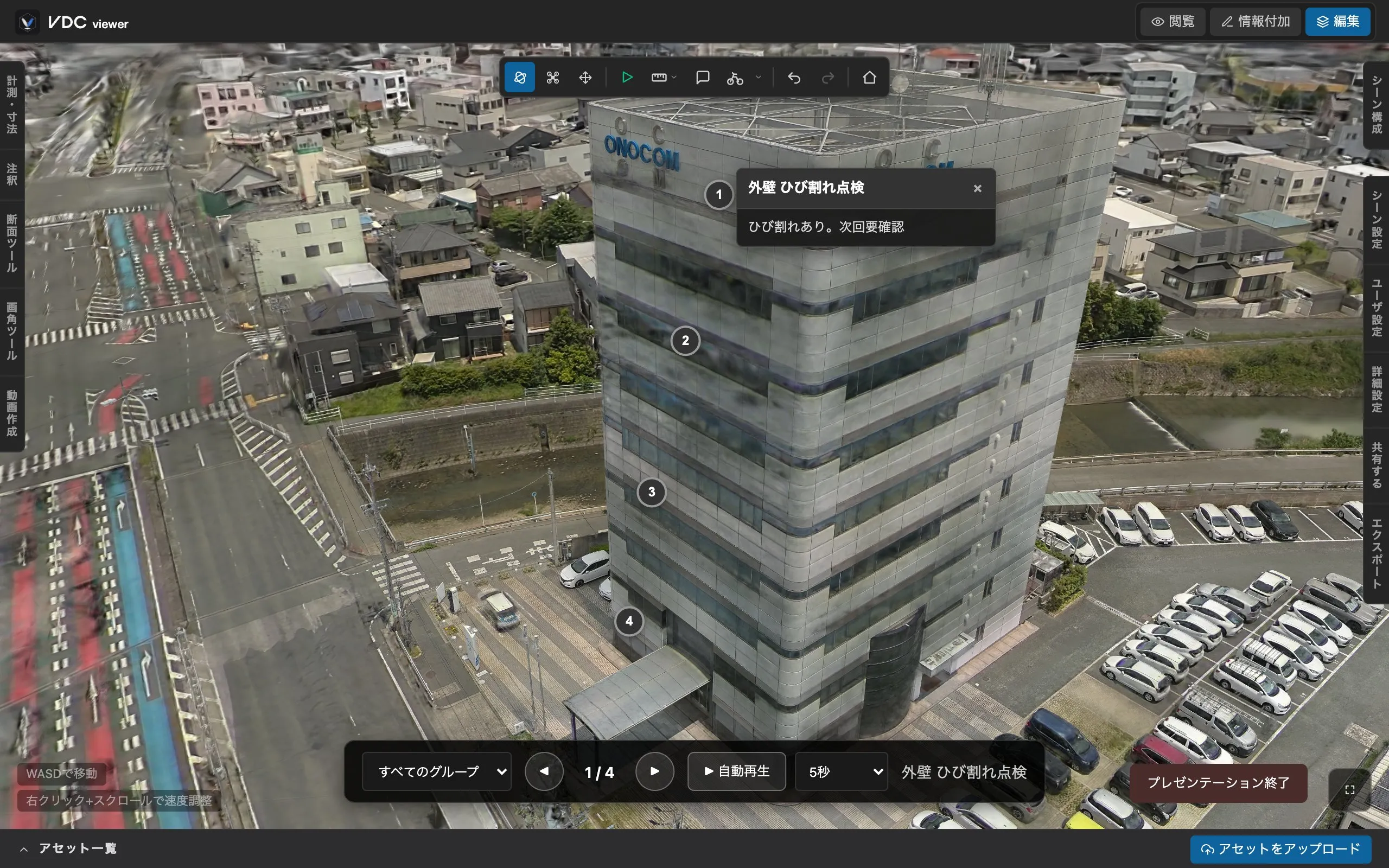
- ▶ / ◀ で前後の注釈へ移動できます: ▶ で次の注釈、◀ で前の注釈へ移動し、「終了」を押すと通常表示に戻ります。
注釈をエクスポートする
Section titled “注釈をエクスポートする”右インスペクタの「エクスポート」タブから、登録済みの注釈を CSV ファイルとして書き出せます。
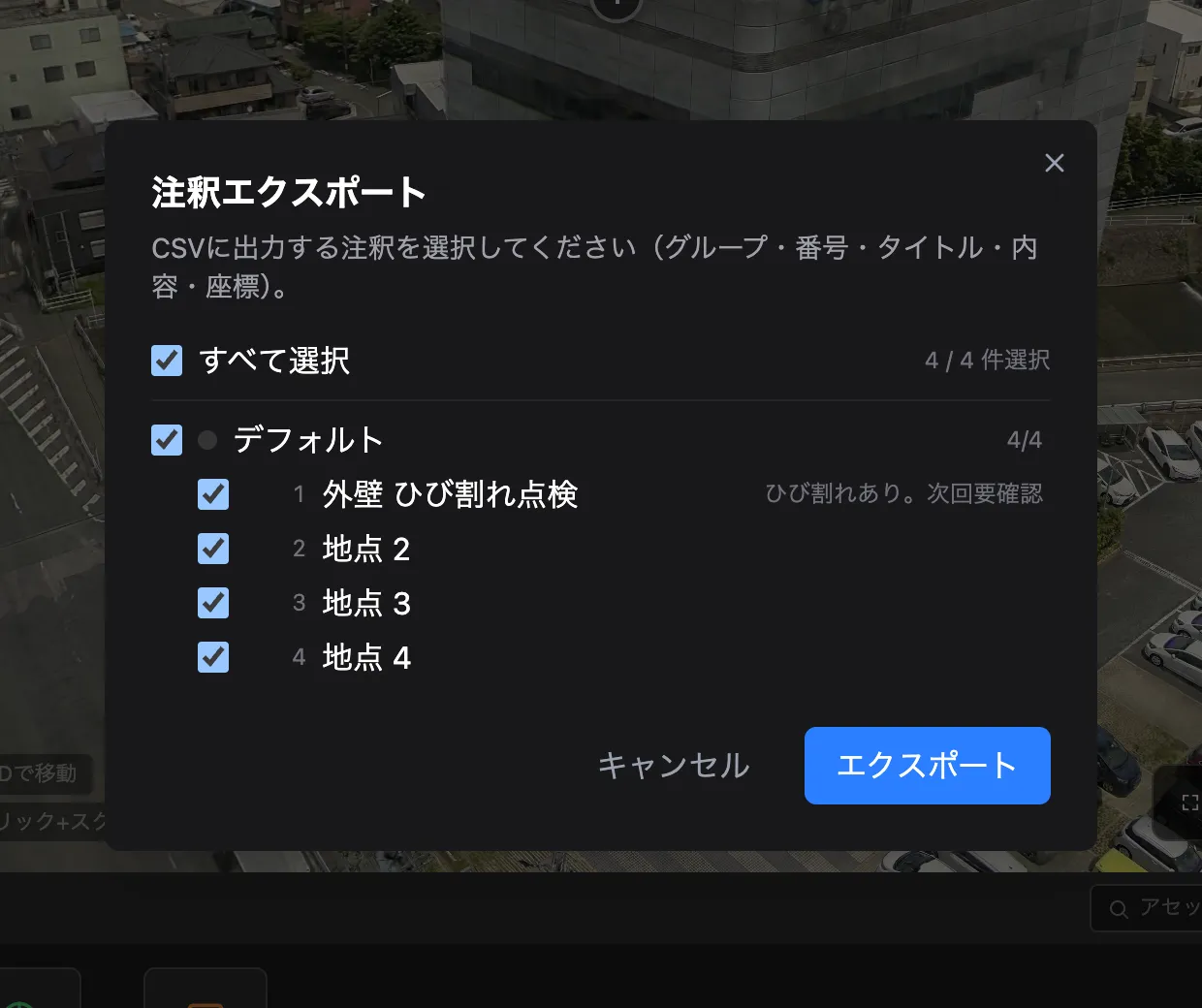
- 「注釈エクスポート」から書き出します: ボタンを押すと CSV ファイルがダウンロードされます。
- エクスポート対象が無い場合は書き出せません: 注釈が 1 件も登録されていないと「エクスポートできる注釈がありません」と表示されます。