表示とシーンの設定
右ペイン下段の3タブ(シーン設定/ユーザ設定/詳細設定)から、ビューアの見た目と描画品質を調整します。タブごとに保存単位(モデル/ユーザー)が異なる点に注意してください。
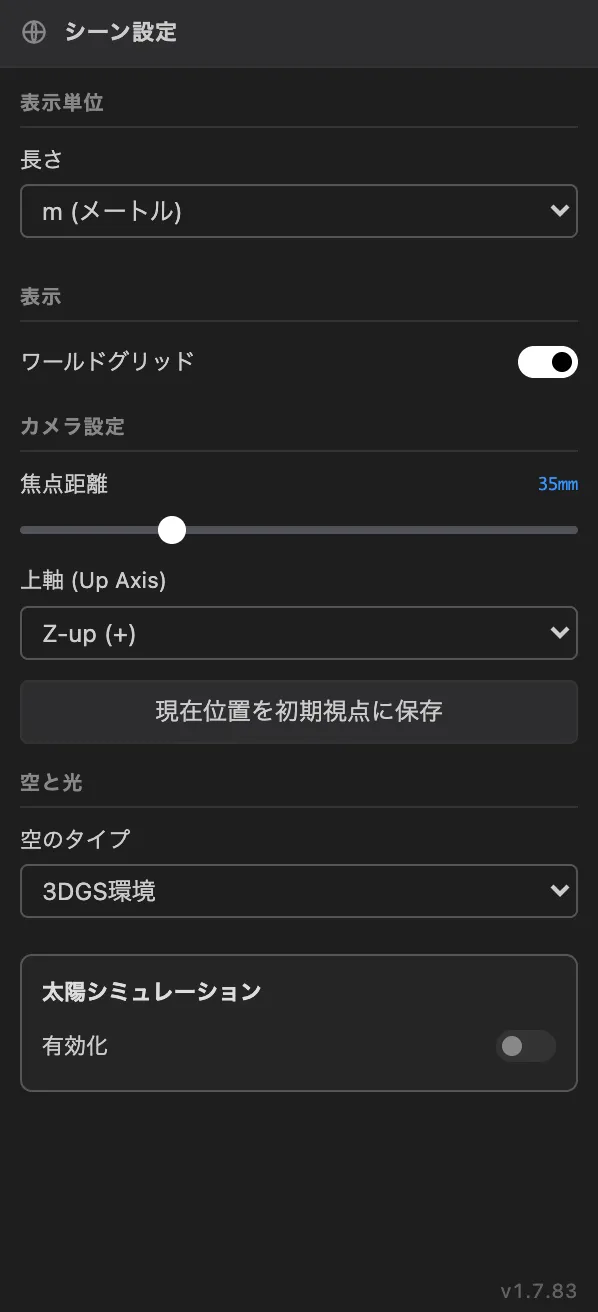
- 表示単位: 長さの単位を m / mm から選びます。
- 表示: ワールドグリッドの表示を切り替えます。
- カメラ設定: 焦点距離(mm)、上軸(Y-up(+) / Y-up(-) / Z-up(+) / Z-up(-))、「現在位置を初期視点に保存」。
- 上軸の変更は計測・注釈の位置をずらすことがあります: 切り替え時に確認ダイアログが表示されます。モデルの上下が逆になっている場合は、ここで直します。
- 空と光: 空のタイプ(青空/曇天/任意色/3DGS環境。「任意色」選択時のみ背景色が有効)。太陽シミュレーションを有効にすると、時刻・日付・方位・緯度経度、直射光の影(描画範囲・シャドウマップ解像度・Bias)を設定できます。
- 保存単位: このタブの設定はモデル(スペース)単位で保存され、共有リンクの閲覧者にも同じ見た目が反映されます。
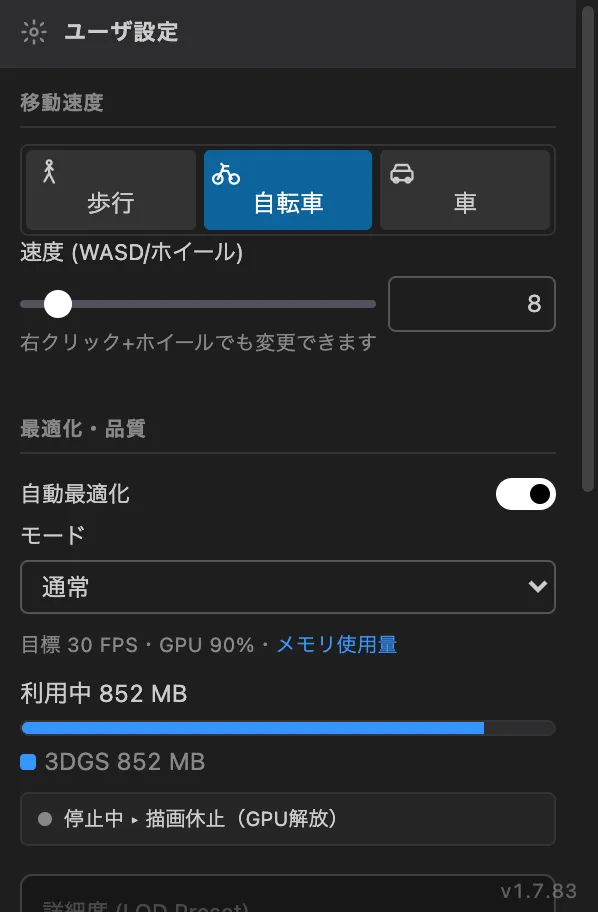
- 移動速度: 歩行/自転車/車のプリセットとスライダで調整します(ビューポート上での右クリック+ホイールでも変更できます)。
- 自動最適化: オンにすると、モード(最高画質/高画質/通常/描画優先)と、目標FPS・GPU使用率・メモリ使用量に合わせて品質が自動調整されます。非アクティブ時に描画を休止してGPUを解放するトグルもあります。オフにすると、解像度倍率(負荷軽減、x1.0〈標準〉~x0.25〈超軽量〉の7段階)に加え、描画量を「レンダリング数」か「LOD 指定」のどちらかで手動で指定します(「描画量の指定」で選びます)。
- レンダリング数(既定): 描画するガウス数の上限(レンダリング数)と、レンダリング数プリセット(Desktop Max / Desktop / Desktop Low / Mobile / カスタム)を指定します。
- LOD 指定: 選んだ LOD(LOD0 が最高詳細)を、描画量の制限なしで必ず描画します。LOD ストリーミング形式のモデルでのみ効果があります。モデルや端末によってはメモリ不足でブラウザが落ちることがあります。LOD 指定中は、下記のメモリ制限などの自動保護で描画量が下がることはありません。また、この設定は端末に保存されるため、同じブラウザで別のモデルや共有リンクを開いても LOD 指定のままです。クラッシュ後に自動で読み込み直しても LOD 指定のままなので、再び落ちることがあります。落ちて設定画面を開けなくなった場合は、URL に
?memlimit=1(URL にすでに?がある場合は&memlimit=1)を付けて開き直すとレンダリング数に戻ります(メモリ制限を解除していた場合は、制限も有効に戻ります)。
- メモリ使用量の内訳を確認できます: 「メモリ使用量」をクリックすると、現在使用中のGPUメモリの合計(利用中 ◯◯ MB)と、種別ごと(3DGS・メッシュ・360度画像・2D画像)の内訳が横棒グラフで開きます。どのアセットがメモリを多く使っているかの目安になります。
- メモリ制限(制約端末での自動保護): メモリの少ない端末(iPad などの Apple 製タッチ端末)や、過去にメモリ不足でクラッシュした記録がある端末でのみ、使用メモリを抑える「メモリ制限」が自動で有効になります。制限は表示されるモーダルから手動で解除でき、解除した状態は次回以降(リロード後)も保持されます。描画中にメモリ不足でクラッシュした場合は、自動的に読み込み直して復帰します(ただし手動の「LOD 指定」中は、制限による描画量の調整は行われません)。PC など余裕のある端末では、通常この制限は表示されません。
- PC や Android でクラッシュの記録によって画質が下がっているときは、自動最適化オンの間、ビューポート下中央に「過去のメモリ不足の記録により、この端末では画質を下げて表示しています」と表示されます。「記録をリセット」を押すと、その場で通常の画質に戻ります(再びメモリ不足になった場合は、次回から自動で制限が戻ります)。リセットしなくても、7 日間クラッシュが無ければ記録は自動で消えます(それまでの間も、安定して表示できた次の起動から少しずつ画質が戻りますが、元の画質まで戻らないことがあります)。×で閉じた場合は、ビューアを開き直すまで再表示されません。
- レンダラ: WebGL2とWebGPUを切り替えられます(切り替えるとビューアが再読み込みされます。URLの
?webgpu=0/?webgpu=1でも制御できます)。 - 表示品質: 高画質モード(AA)、計測・注釈を遮蔽物の裏でフェード表示、両面レンダリング、SSAO(環境遮蔽、影響半径・陰影強度)。
- 保存単位: このタブの設定は端末(ユーザー)単位で保存され、別のモデルを開いても引き継がれます。共有リンクの閲覧者には既定値が適用されます。
3DGSの表示設定(詳細設定タブ)
Section titled “3DGSの表示設定(詳細設定タブ)”シーン構成ツリーで3DGSソースを選ぶと、詳細設定タブにそのソースの見た目を調整する項目が表示されます。
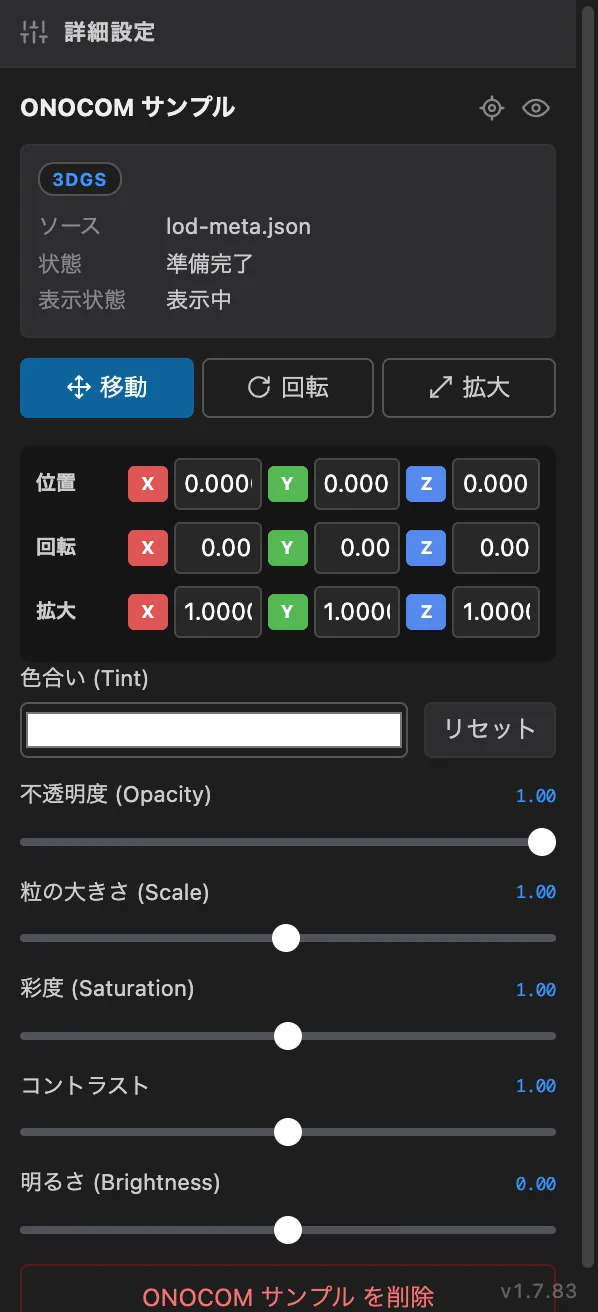
- 調整できる項目: 色合い(Tint、リセット可)、不透明度、粒の大きさ、彩度、コントラスト、明るさ。
- 保存単位: シーン設定と同じくモデル単位で保存され、共有リンクの閲覧者にも反映されます。
GLB・2D画像・360度画像を選択した場合の詳細設定は、それぞれGLBオーバーレイ・2D画像・図面の挿入・360度画像を参照してください。