ログイン方法
VDC Viewer へのログイン方法を説明します。ログイン方法は Google認証 と メールアドレス・パスワード の2種類です。どちらの場合も、組織の管理者から招待されたメールアドレスでのみログインできます。メールアドレス・パスワードを利用する場合は、初回にパスワードを設定する「アカウント登録」を行います。
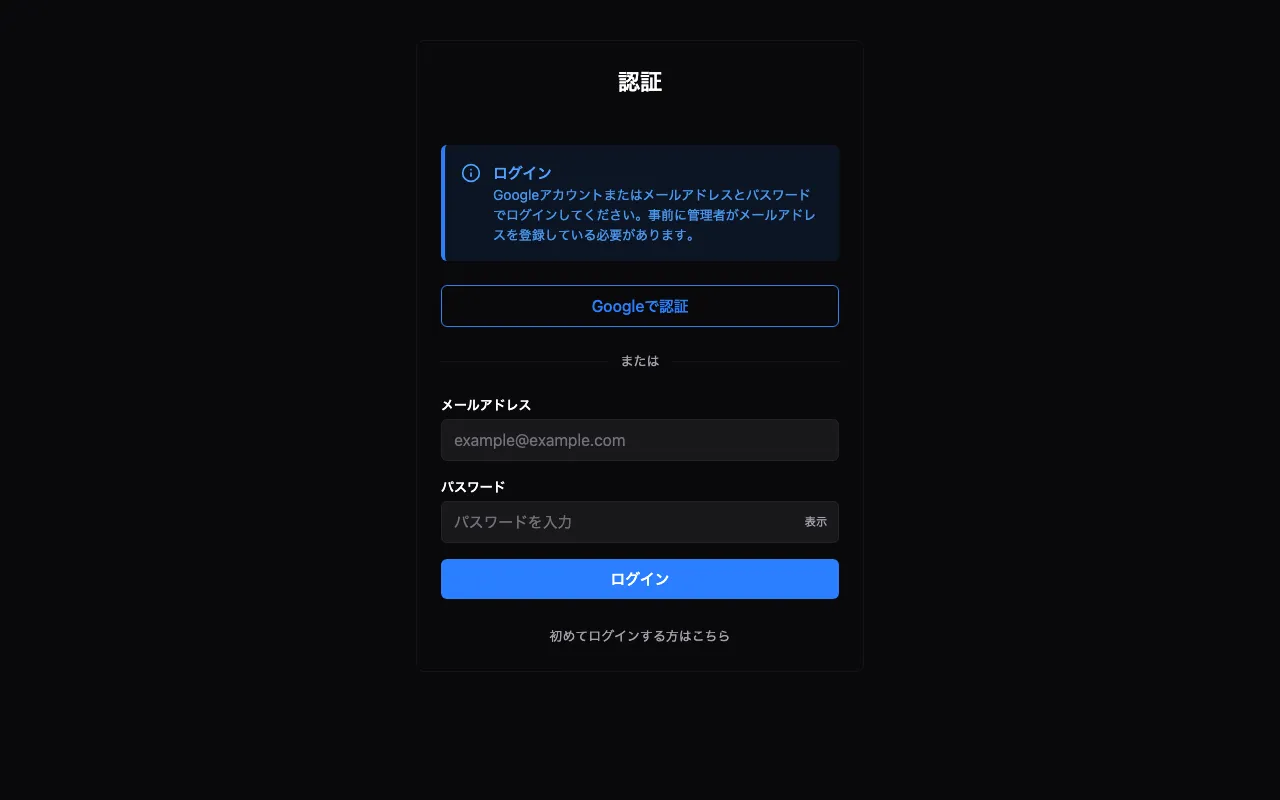
VDC Viewer を利用するには、組織内のユーザー管理権限を持つ管理者から組織への招待を受ける必要があります。招待を受けていない場合はログインできませんので、管理者にお問い合わせください。ログインには、招待時に使用されたメールアドレスを使用してください。
Google認証でログインする
Section titled “Google認証でログインする”招待時のメールアドレスに対応する Google アカウントをお持ちの場合は、Google認証で手早くログインできます。
- ログイン画面で「Googleで認証」を選択します。
- Google の認証画面で、招待時のメールアドレスに対応する Google アカウントを選び、認証を進めます。
- 認証が完了すると、VDC Viewer にログインします。
メールアドレス・パスワードでログインする
Section titled “メールアドレス・パスワードでログインする”初回ログイン(パスワードの設定 = アカウント登録)
Section titled “初回ログイン(パスワードの設定 = アカウント登録)”メールアドレス・パスワードで初めてログインする場合は、先にパスワードを設定します。これがアカウント登録にあたります。
-
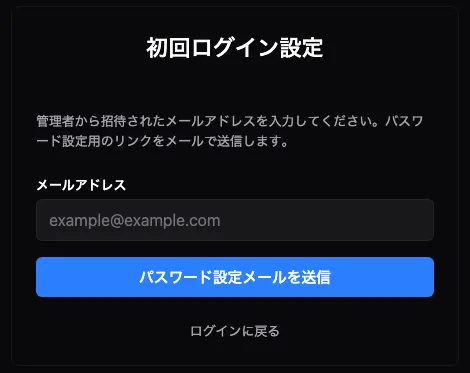
招待メール内の「メールアドレスとパスワードで始める」を選択します。初回ログイン設定画面が開き、招待されたメールアドレスが入力済みの状態になります。
-
メールアドレスを確認し、「パスワード設定メールを送信」を選択します。
-
VDC Viewer <[email protected]>からパスワード設定用のメールが届きます。メール内のリンクを開き、パスワードを設定します。
設定するパスワードは、次の条件をすべて満たす必要があります。
- 8文字以上であること
- 大文字・小文字をそれぞれ含むこと
- 数字を含むこと
- 記号を含むこと
詳しい手順や、メールが届かない場合の対処はアカウント登録を参照してください。
2回目以降のログイン
Section titled “2回目以降のログイン”- ログイン画面で、メールアドレスと設定済みのパスワードを入力します。
- 「ログイン」を選択すると、VDC Viewer にログインします。
- 招待されていないメールアドレスはログインできません: 未招待のアドレスでは「このメールアドレスは登録されていません。管理者に連絡してください。」と表示されます。利用するには管理者からの招待が必要です。
- 認証方式は混在できません: Google認証で登録したアドレスをメールアドレス・パスワードでログインしようとすると、Google認証を促されます(逆の場合も同様)。最初に登録した方式でログインしてください。
- ログイン後は元のページに戻ります: ログイン前に開こうとしたページ(共有リンクなど)がある場合は、ログイン後にそのページへ移動します。