GLBオーバーレイ
GLB オーバーレイは、3DGS データの上に GLB(glTF Binary)形式の 3D メッシュモデルを重ねて表示する機能です。設計データや BIM モデルを点群に重ねることで、現況と計画の比較などに活用できます。
下パネルの「アセット一覧」(アセットライブラリ)から追加します。

- 3D Mesh のタイルをクリックして追加します: プロジェクトのアセット一覧から目的の GLB モデルのタイルをクリックすると、「シーンに追加しますか?」の確認モーダルが開きます。
- 確認モーダルで「シーンに追加」を選ぶと配置されます: 名前・追加日・サイズ・タグなどを確認してから追加できます。追加したモデルはシーン構成ツリーの「3D Mesh」グループに入ります。
- 下パネルは閲覧+アップロード権限を両方持つユーザーにのみ表示されます: 閲覧のみの権限では下パネル自体が表示されません(すでに配置済みの GLB は、閲覧のみの権限でも通常どおり表示されます)。
- 対応形式は
.glbのみです。
位置合わせ(移動・回転・拡大)
Section titled “位置合わせ(移動・回転・拡大)”シーン構成ツリーで対象の 3D Mesh を選ぶと、右下の「詳細設定」タブに位置合わせの項目が表示されます。
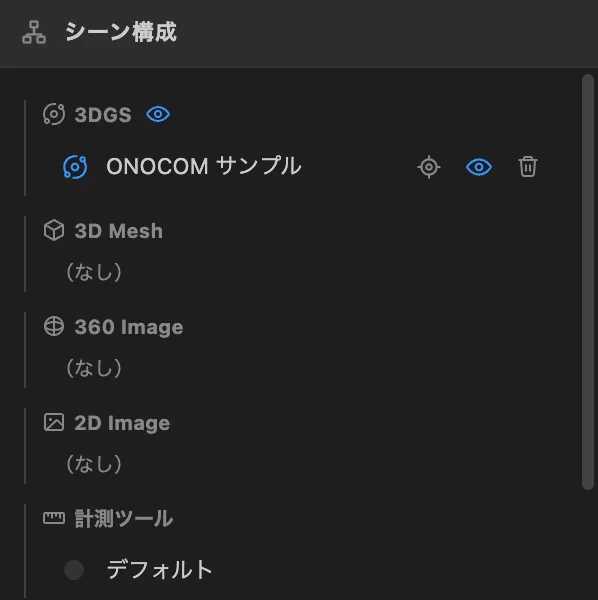
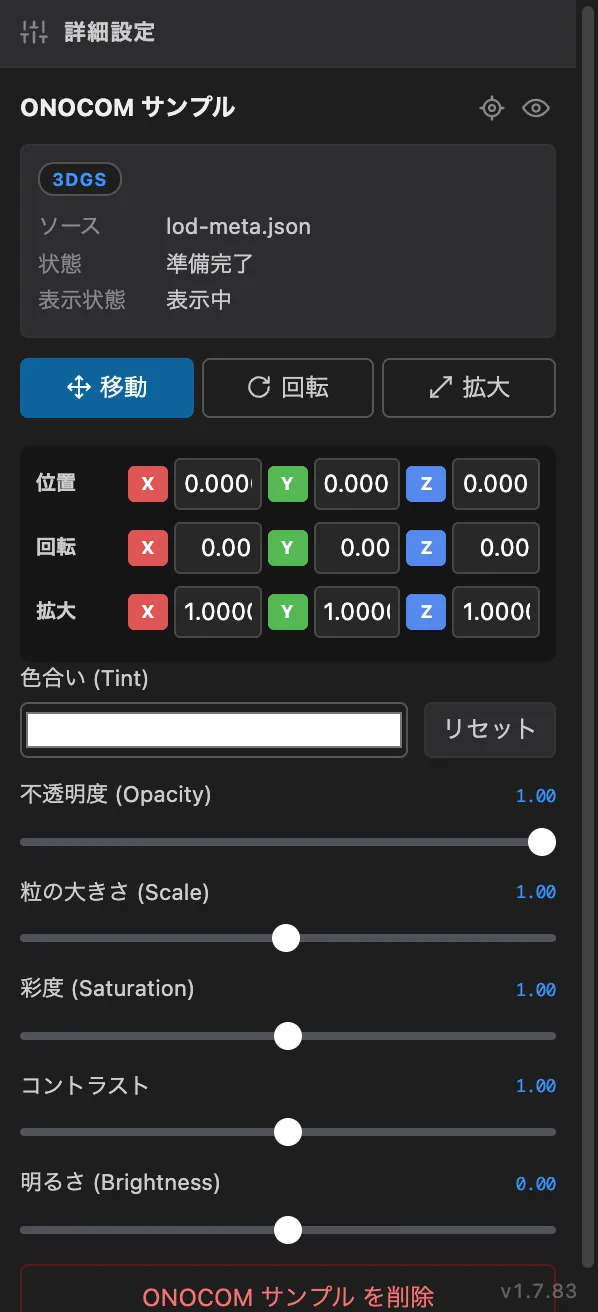
上の画像は 3DGS ソースを選んだときの詳細設定です。GLB を選んだ場合は色合いなどの項目はなく、移動・回転・拡大の項目に置き換わりますが、ギズモと数値入力の操作方法は共通です。
- ギズモと数値入力の両方で調整できます: ビュー上のギズモをドラッグするか、位置・回転・拡大の X/Y/Z を直接数値入力します。
- 3点位置合わせ: 対応する3点を指定するだけで、位置・回転・拡大をまとめて合わせられます。ドラッグでの手動調整よりも素早く精密に合わせたいときに使います。
- トランスフォームのコピー/貼り付け: 位置合わせ済みの GLB で「トランスフォームをコピー」し、別の GLB に「トランスフォームを貼り付け」すると、同じ位置・向き・大きさを一括で複製できます。貼り付け時には確認ダイアログが表示されます。
- 表示/非表示はシーン構成ツリーの目トグルで切り替えます: モデルごとに個別に切り替えられます。
- 追加・削除は Undo の対象外です: 位置合わせ(位置・向き・拡大)や表示状態の変更は取り消せますが、GLB の追加・削除は取り消せません。誤って削除した場合は再度追加してください。
- 変更は自動保存されます: 変更のたびに約 1 秒後(デバウンス)に自動でサーバーへ保存されます。次回ビューアを開くと、保存された状態が復元されます。