共有リンク
共有リンクを使うと、VDC Viewer のアカウントを持たない相手にも、スペースをブラウザ上で閲覧してもらえます。社外の関係者へ成果物を共有したいときなどに活用できます。パスワード・メールアドレス認証・有効期限を組み合わせて、閲覧できる相手や期間を絞り込めます。
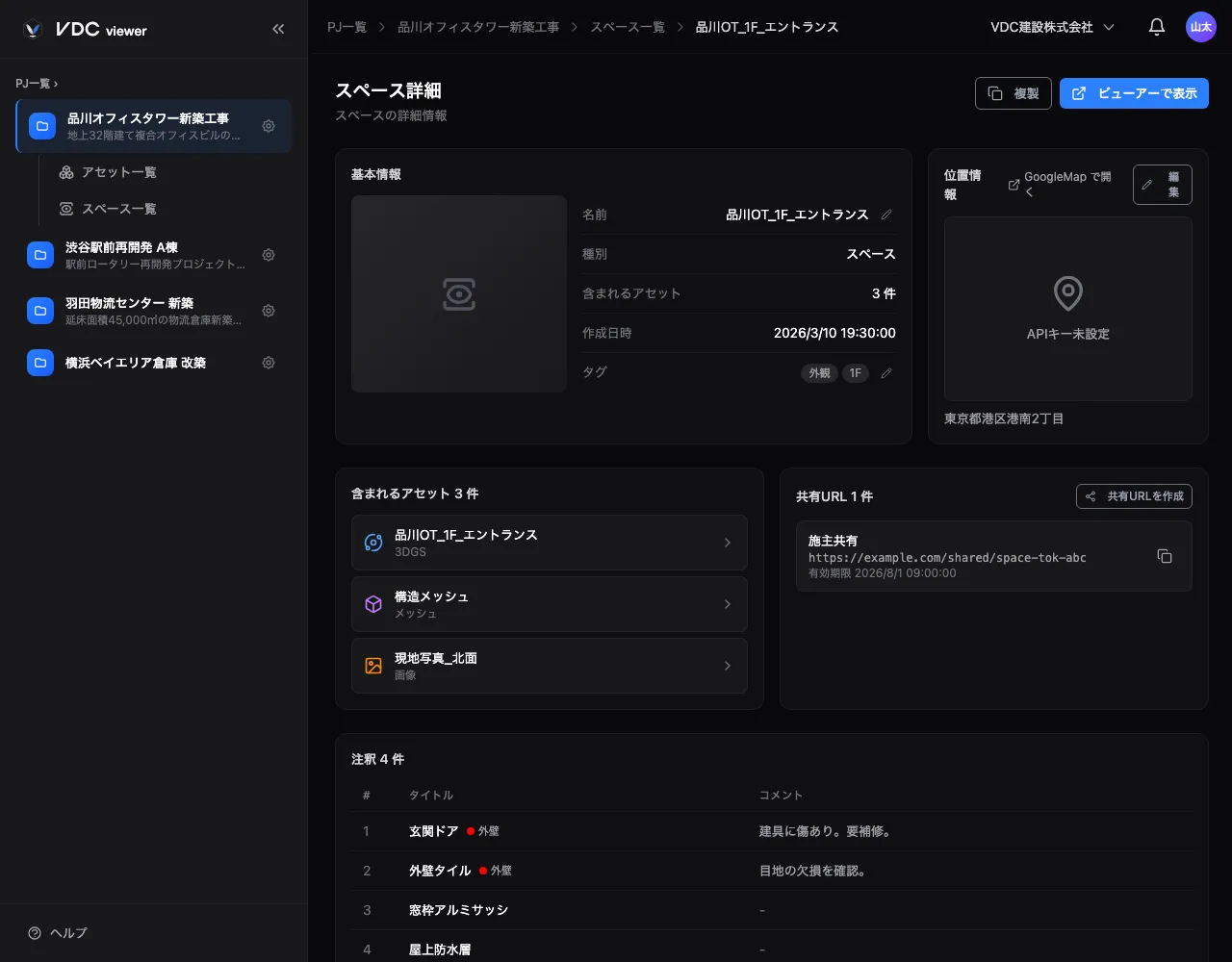
- スペース一覧の行の「共有」アイコン、スペース詳細の「共有URL」カードの「共有URLを作成」、またはビューア右インスペクタの「共有する」タブから共有リンク管理を開いて作成します。削除も同じ管理画面から行います。
- 管理画面の左側で名称(任意・50文字まで)とセキュリティオプションを指定し、「新しい共有リンクを作成」を押します。作成したリンクは右側の一覧に並びます。
セキュリティオプション
Section titled “セキュリティオプション”作成画面の「セキュリティオプション」には、次の3つが並びます。
| オプション | 内容 |
|---|---|
| パスワード保護 | 発行時にパスワードを設定し、閲覧時に入力を求めます |
| メールアドレス認証 | 許可したメールアドレスの本人確認を経た閲覧者のみアクセスできます |
| 有効期限 | 設定した期限を過ぎた共有URLは無効になります |
どのオプションが並ぶか、切り替えられるかどうかは、組織ごとの設定で決まります。
- スイッチを操作できる: そのオプションを使うかどうかを自分で選べます。
- 「必須」バッジが付いてスイッチが固定されている: そのオプションは必ず有効になります。
- 項目自体が出てこない: 組織でそのオプションが使わない設定になっています。3つとも出てこない場合は、「セキュリティオプション」の見出しごと表示されません。
- 「いずれか1つ以上のセキュリティ設定を有効にしてください。」と表示される場合は、この画面に出ているオプションのうち最低1つを有効にしないと作成できません。
組織側の設定は共有URLセキュリティ設定で確認・変更します。
パスワード保護
Section titled “パスワード保護”- 有効にして作成すると、パスワードは自動で生成されます(12文字の英数字)。自分で決めることはできません。
- 作成した直後は、一覧の該当行にパスワードがそのまま表示されます。コピーボタンで控えて、URL とは別の手段(口頭・チャットなど)で相手に伝えてください。
- 後から確認したいときは、一覧の「パスワードを表示」を押すと再表示できます。
- 閲覧者はパスワード入力画面で入力します。大文字・小文字は区別されません。
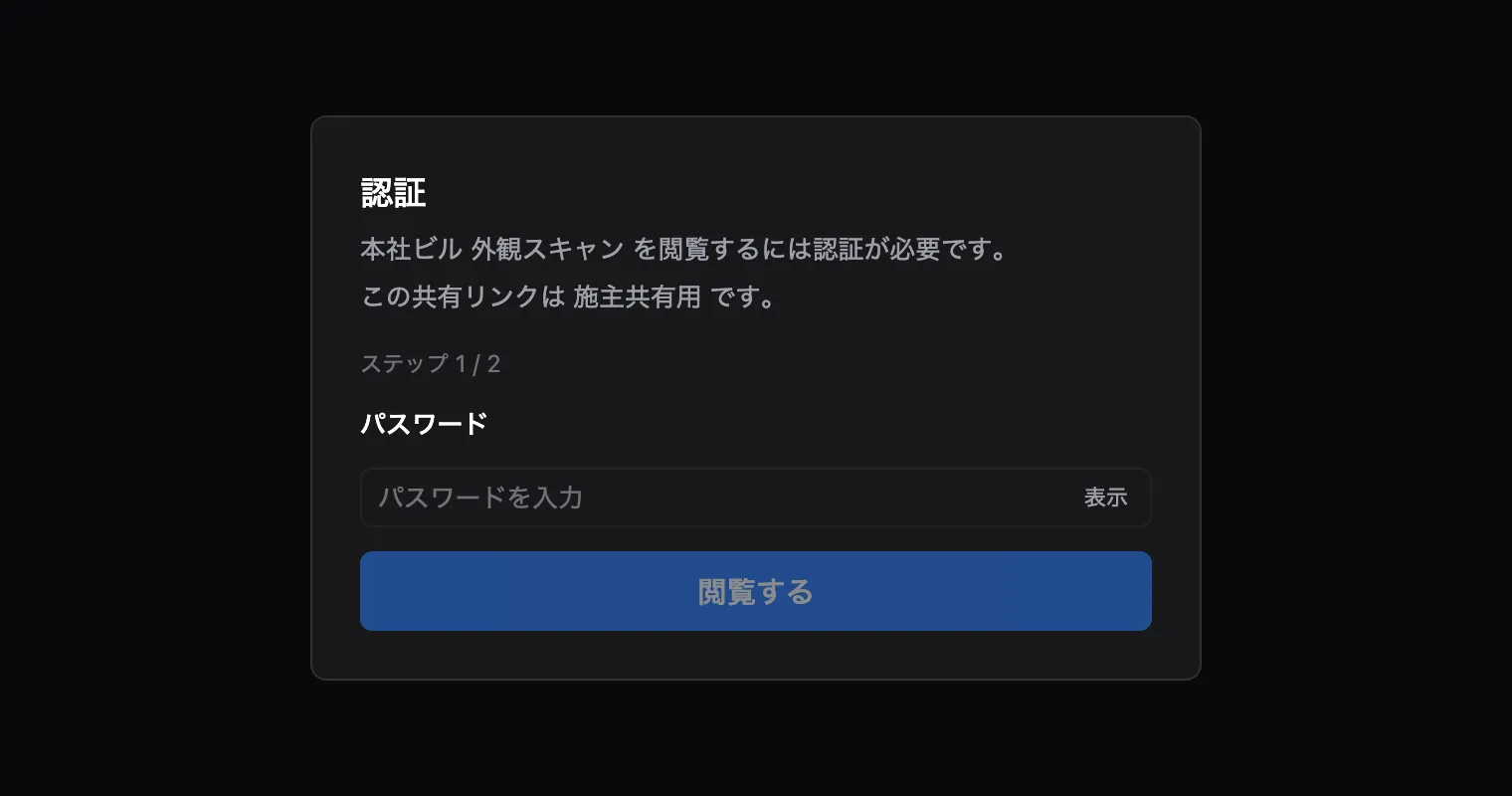
閲覧者には次のような認証画面が表示されます(パスワード保護とメールアドレス認証の両方を設定した場合は「ステップ 1 / 2」のように順番に求められます)。
メールアドレス認証
Section titled “メールアドレス認証”- 有効にすると、閲覧を許可するメールアドレスの入力欄が出ます。1件以上追加しないと作成できません。
- 閲覧者は次の流れで閲覧します。
- 共有URLを開くと、メールアドレスの入力を求められます。
- 入力すると、8桁の確認コードが書かれたメールが届きます。
- 元の画面に戻って確認コードを入力すると、閲覧できるようになります。
- メールを開いた端末と閲覧したい端末が同じ場合は、メール内の「スペースを閲覧する」ボタンからでも閲覧できます。
- 確認コードの有効期限は5分で、1回しか使えません。切れた場合は「メールアドレスを入力し直す」から送り直してください。
- 一度認証すると、その後8時間は再認証なしで同じ共有URLを開けます。
- 許可していないメールアドレスを入力しても、画面上は同じ「メールを確認してください」の表示になります(誰を許可しているかを外部に知られないための挙動です)。メールが届かない場合は、そのアドレスが許可されているか発行者に確認してください。
- 許可するメールアドレスは、作成後も追加・削除できます(一覧の「メールアドレスを表示」から編集します)。ただし全件は削除できず、必ず1件は残ります。
- 「1日 / 7日 / 1ヶ月 / 3ヶ月」のボタンで手早く設定できるほか、日時を直接指定することもできます。
- 日時の入力・表示は**日本時間(JST)**です。
- 指定できるのは現在から6ヶ月以内です。超えると「有効期限は6ヶ月以内の日時を指定してください」と表示されます。
- 一覧では「期限: 2026/7/29 10:00 (JST)」のように表示され、残り1日を切ると「(残り1日未満)」、期限を過ぎると「(無効)」が付きます。
- 期限は後から変更・延長できません。期限を延ばしたい場合は、新しく共有リンクを作成してください。
QRコードで渡す
Section titled “QRコードで渡す”一覧の各リンクにあるQRコードのアイコンから、そのリンクのQRコードを表示できます。印刷物や現場の掲示に使えるよう、画像としてダウンロードできます。
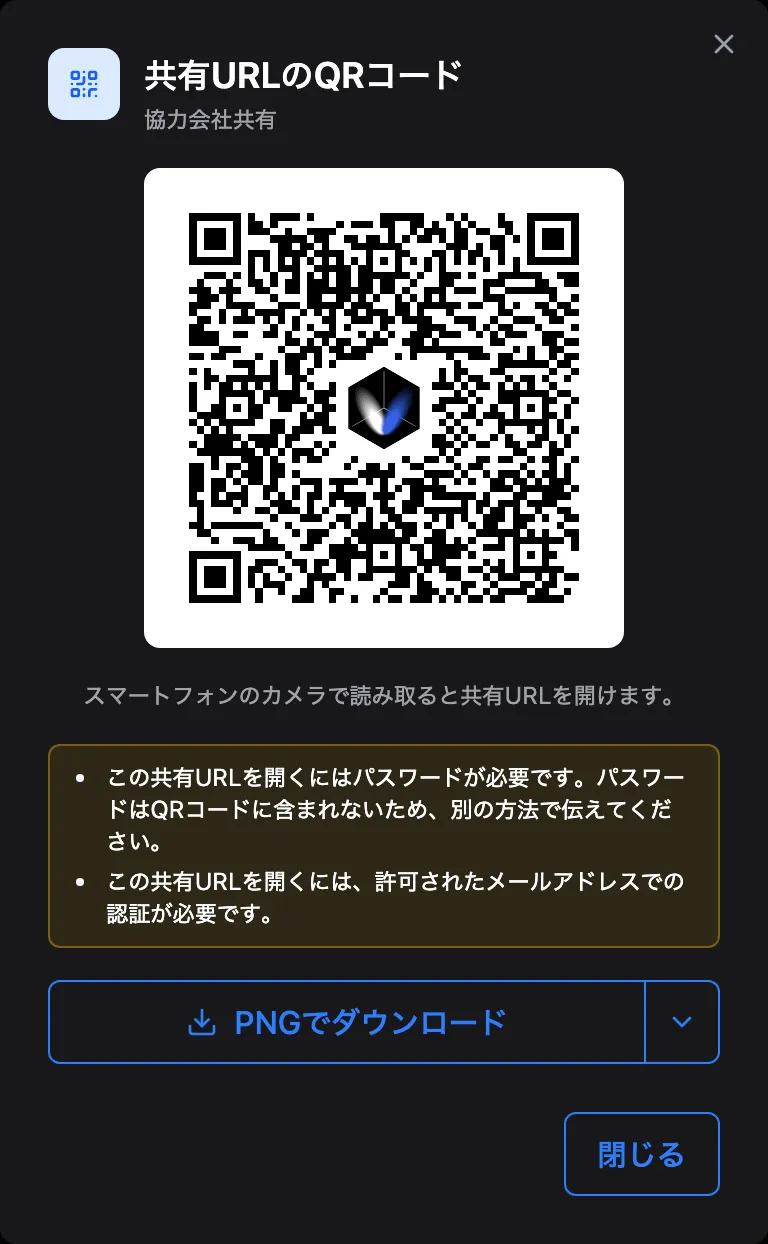
- ボタンでは PNG、右の ▾ から SVG・JPEG でもダウンロードできます: PNG と JPEG は1辺1000px程度の画像、SVG は拡大しても粗くならない印刷向けの形式です。ファイル名は
qr-(リンクの名称)になります。 - 中央に VDC Viewer のマークが入ります: マークで隠れた部分があっても読み取れるように作っています。
- QRコードに入るのは共有URLだけです: パスワードや許可するメールアドレスは含まれません。パスワード保護のリンクは、QRコードとは別の手段でパスワードを伝えてください。保護付きのリンクでは、その旨が画面に表示されます(ダウンロードした画像には入りません)。
- QRコードはお使いのブラウザ内で作成します: 共有URLを外部のQRコード作成サービスに送ることはありません。
- 期限切れのリンクでは表示できません: アイコンが押せなくなります。また、QRコードを配った後にリンクの期限が切れたり削除したりすると、そのQRコードから開いても閲覧できなくなります。印刷物は回収できないため、期限やリンクの削除に注意してください。
- 組織の共有URL管理からも同じQRコードを表示できます。
作成後に変更できること
Section titled “作成後に変更できること”| 項目 | 作成後の変更 |
|---|---|
| 名称 | できます(一覧の名称から編集) |
| 許可するメールアドレス | 追加・削除できます(最低1件は残す必要があります) |
| パスワード | 再表示のみできます。変更・再生成はできません |
| パスワード保護・メールアドレス認証の有無 | できません |
| 有効期限 | できません(設定・変更・解除のいずれも不可) |
変更できない設定を変えたい場合は、そのリンクを削除して新しく作成してください。
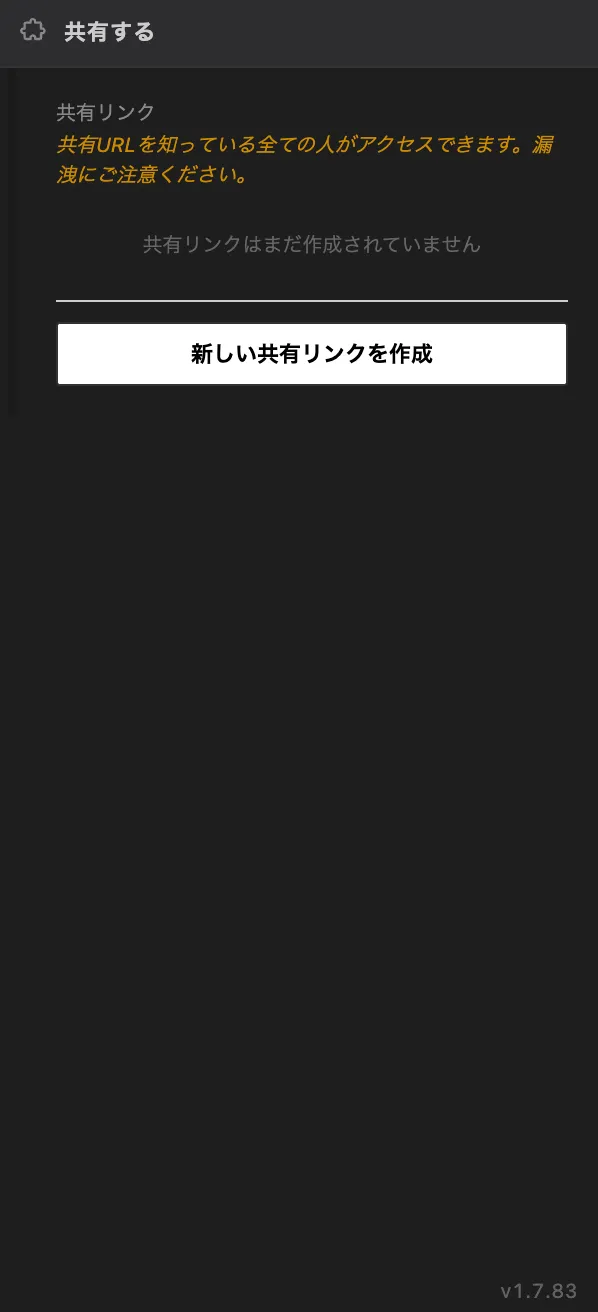
- 保護を付けないリンクは、URL を知っていれば誰でも閲覧できます: セキュリティオプションを1つも有効にしなかった場合、URL を持つ全員がアクセスできます(作成画面にも「共有URLを知っている全ての人がアクセスできます。漏洩にご注意ください。」と表示されます)。社外に出すリンクでは、パスワード保護やメールアドレス認証の併用をおすすめします。
- 1つのスペースに複数のリンクを作れます: 相手ごとに条件を変えたリンクを作成できます。一覧の各行には、名称の左に保護の状態(鍵アイコン=パスワード保護あり、封筒アイコン=メールアドレス認証あり)が表示され、下部に有効期限と作成日時が並びます。
- 削除すると即座に失効します: 削除した共有リンクはただちに無効化され、以後アクセスするとエラーになります。元のスペースが削除された場合も、そのスペースの全リンクが使えなくなります。
- 共有先での変更は保存されません: 共有された相手も画面の操作はできますが、その内容は保存されません(閲覧中は「共有URLで閲覧中のため、変更は保存されません」と表示されます)。保存済みの測定・注釈は表示されます。
- 処理が完了するまでは表示できません: 元スペースの3DGSが変換・処理中の間は、共有リンクを開いても「処理中のため表示できません」と表示されます。処理の完了後、自動で表示できるようになります。
- 共有URLはスペース名や画面URLの変更に影響されません: 発行済みの共有URL(
/shared/:tokenの形式)は、スペースのリネームや通常画面のURL変更(旧→新)があっても変わりません。一度配布したURLは、そのまま使い続けられます。 - 組織の設定を変えても、発行済みのリンクには反映されません: 組織の共有URLセキュリティ設定を後から変更しても、すでに発行済みのリンクの保護内容は変わりません。変更後に作成するリンクから適用されます。
アクセス時のエラー
Section titled “アクセス時のエラー”| 表示 | 原因・対処 |
|---|---|
| 不正なURLです | URL の形式が正しくありません。URL が途中で切れていないか確認してください |
| アクセスできません | 有効期限切れ・共有の停止(削除)・URL の欠落のいずれかです。画面上では理由が区別されないため、解決しない場合は発行者へお問い合わせください |
| ファイルが見つかりません | 元のスペースが削除されています |
| 処理中のため表示できません | 元スペースの3DGSがまだ変換・処理中です |
| パスワードが正しくありません | パスワードを確認してください(大文字・小文字は区別されません) |
| 確認コードが正しくないか、有効期限が切れています。 | 確認コードは5分・1回限りです。「メールアドレスを入力し直す」から送り直してください |
| リンクの有効期限が切れているか、既に使用されています。お手数ですが再度メールアドレスを入力してお試しください。 | メール内のボタンから開いたときの表示です。メールアドレスを入力し直して、確認コードを取り直してください |
| 確認コードを送信できませんでした。しばらく時間をおいて再度お試しください。 | 短時間に何度も送信すると表示されます。時間をおいてお試しください |