断面ツール
断面ツールは、3D モデルの一部を箱(BOX)や多角形柱で切り取り、内部や断面を観察する機能です。建物内部を確認したいときや、不要な部分を一時的に取り除きたいときに使います。ビューア左パネルの「断面ツール」セクションから操作します。
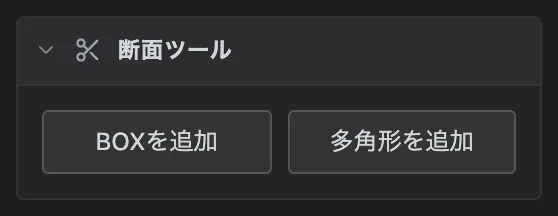
切り取り形状の追加
Section titled “切り取り形状の追加”- BOX: 「BOXを追加」を押し、3D ビュー上の置きたい場所をクリックして設置します。
- 多角形柱: 「多角形を追加」を押し、底面の頂点を順にクリックします(3 点以上)。その後「完了」を押すと形状が確定します。クリックした位置はモデル表面に吸着します。
形状の調整と切り取りオプション
Section titled “形状の調整と切り取りオプション”- 削るモードを選べます: 各形状は「外側を削る(内側を残す)」と「内側を削る(外側を残す)」を切り替えられます。観察したい範囲に応じて選んでください。
- 位置・回転・サイズを調整できます: 形状を選択するとギズモが表示されます。移動/回転/拡大を切り替えてドラッグで操作するか、パネルの数値入力でも調整できます。
- 切り取り対象を指定できます: 形状ごとに、3DGS・GLB・計測・注釈のどれを切り取るかを指定できます。既定では 3DGS と GLB のみが対象で、計測・注釈は明示的に対象へ加えたときだけ切り取られます。
- 複数の形状を同時に使えます: BOX と多角形柱は、それぞれ最大 4 個まで同時に有効化できます。形状ごとに有効/無効を切り替えられます。
- 枠線の表示を切り替えられます: 形状のワイヤーフレーム表示は個別にオフにできます。表示を消しても、切り取りそのものは有効なまま保たれます。
- 多角形柱の押出方向を選べます: 押し出す向きを「面」(底面の法線方向)と「縦」(真上方向)から切り替えられます。
- 位置・回転・サイズなどの編集は取り消せます: 削るモード・切り取り対象・押出方向を含む形状の編集操作は Undo / Redo で元に戻せます。ただし形状の追加・削除は Undo / Redo の対象外です。誤って削除した場合は同じ設定で作り直す必要があります。操作履歴はビューアを閉じると失われます。
- 変更は自動保存されます: 断面の内容は変更を加えるたびに、約 1 秒後(デバウンス)に自動でサーバーへ保存されます。次回ビューアを開くと、保存された状態が復元されます。
- すべて消去できます: 「断面をすべて消去」を選ぶと、追加したすべての形状が削除されます。この操作も Undo / Redo では戻せません。