2D画像・図面の挿入
2D画像・図面の挿入は、PNG / JPEG / WebP 形式の画像(図面や写真など)を 3D 空間に平面として配置し、3DGS データに重ねて表示する機能です。図面や現場写真を点群と突き合わせて確認したいときに使います。GLB オーバーレイや 360度画像とは別系統の機能で、平面(板状)の画像を配置する点が特徴です。
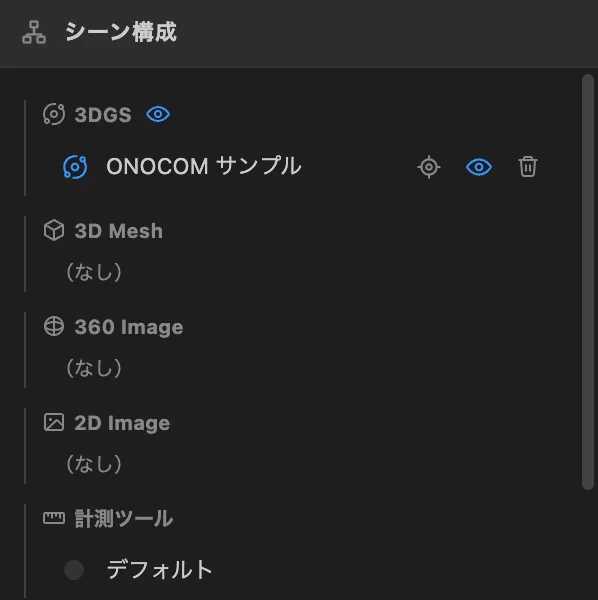
下パネルの「アセット一覧」(アセットライブラリ)で 2D Image のタイルをクリックし、確認モーダルで「シーンに追加」を選ぶと、シーン構成ツリーの「2D Image」グループに配置されます。

- 下パネルは閲覧+アップロード権限を両方持つユーザーにのみ表示されます: 閲覧のみの権限では下パネル自体が表示されません(すでに配置済みの画像は、閲覧のみの権限でも通常どおり表示されます)。
- 対応形式は PNG / JPEG / WebP のみです: それ以外の形式のファイルは受け付けられません。
- PDF・DXF(CAD 図面)は未対応です: これらを配置したい場合は、あらかじめ PNG / JPEG / WebP 形式の画像に変換してください。
シーン構成ツリーで画像を選ぶと、右下の「詳細設定」タブで以下を調整できます。
- 位置・回転・サイズ(幅・高さ): ギズモまたは数値入力で調整します。「縦横比を固定」を有効にしておくと、幅か高さの一方を変更したときにもう一方が比率を保ったまま追従します。
- 用紙サイズと縮尺で実寸指定: A0〜B4 の用紙サイズプリセットと縮尺(例: 1/100)を指定すると、図面の実寸法(mm)から幅・高さを一括計算して設定できます。図面の縮尺がわかっている場合に、実寸での配置を素早く行えます。
- 上下反転: 画像を上下反転して表示できます。スキャンした図面が逆さまに取り込まれた場合などに使います。
- 不透明度: 画像の透過度を調整し、背後の点群と重ねて確認できるようにします。
図面の背景色などを抜いて、必要な線や図形だけを点群に重ねたいときに使います。
- 白色を透過(乗算合成): 画像の白い部分を透明にするトグルです。白背景の図面を、背景を抜いた状態で点群に重ねたいときに有効です。
- 特定の背景色を透過(クロマキー): 透明にしたい色(指定色)と許容値(0.01〜0.5)を指定すると、その色に近い画素を透明化します。許容値を大きくするほど、指定色から離れた色も透過の対象になります。
- 表示/非表示はシーン構成ツリーの目トグルで切り替えます: 画像ごとに個別に切り替えられます。
- 追加・削除は Undo の対象外です: 位置・回転・サイズや表示状態の変更は取り消せますが、画像の追加・削除は取り消せません。誤って削除した場合は再度追加してください。
- 変更は自動保存されます: 変更のたびに約 1 秒後(デバウンス)に自動でサーバーへ保存されます。次回ビューアを開くと、保存された状態が復元されます。