360度画像
360度画像は、360度の全天球画像を 3D モデル内に配置し、その地点に入り込んで全周を見渡す機能です。撮影現場の実写を点群に重ねて確認したいときに使います。
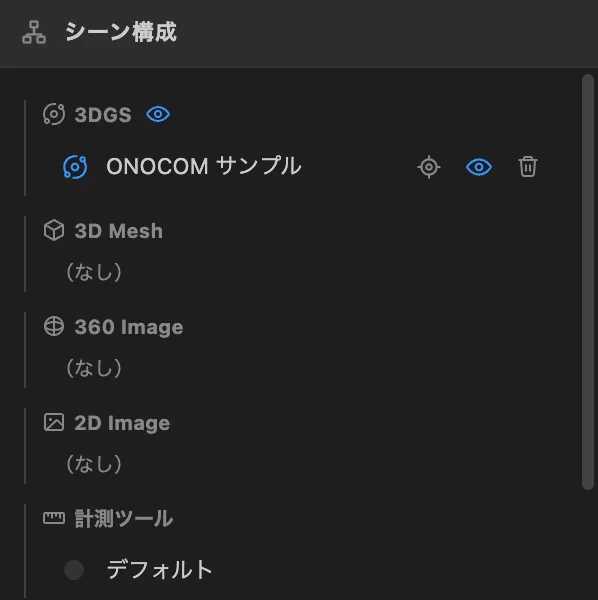
下パネルの「アセット一覧」(アセットライブラリ)で 360 Image のタイルをクリックし、確認モーダルで「シーンに追加」を選ぶと、シーン構成ツリーの「360 Image」グループに球体として配置されます。

- 下パネルは閲覧+アップロード権限を両方持つユーザーにのみ表示されます: 閲覧のみの権限では下パネル自体が表示されません(すでに配置済みの360度画像は、閲覧のみの権限でも通常どおり表示されます)。
- 対応形式は equirectangular(正距円筒図法)の JPEG / PNG です。
位置合わせと没入表示
Section titled “位置合わせと没入表示”シーン構成ツリーで球体を選ぶと、右下の「詳細設定」タブで球体の表示サイズ・位置・回転を調整できます。削除もここから行います。
- 球体の表示サイズ: 3D ビュー上に表示される球体の見た目の大きさを調整します。点群との位置合わせの目安として使います。
- 球体をクリックすると没入表示になります: その中心へ視点が移動し、全周を見渡す 360度表示になります。「3Dビューに戻る」を選ぶと通常の 3D 表示に戻ります。
- 没入表示中は位置・透過度を調整できます: 「位置を調整」で点群との向き・位置を合わせられます(調整中、画像は半透明で表示されます)。透過度はオーバーレイ上で変更でき、背後の点群と重ねて確認したいときに調整します。
- 表示/非表示はシーン構成ツリーの目トグルで切り替えます: 画像ごとに個別に切り替えられます。
- 追加・削除は Undo の対象外です: 位置・向きや表示状態の変更は取り消せますが、360度画像の追加・削除は取り消せません。誤って削除した場合は再度追加してください。
- 変更は自動保存されます: 変更のたびに約 1 秒後(デバウンス)に自動でサーバーへ保存されます。次回ビューアを開くと、保存された状態が復元されます。