測定ツール
測定ツールは、3D モデル上の距離や面積を計測するための機能です。点群(3DGS データ)の表面をクリックして計測点を配置すると、点と点の間の寸法や、複数の点で囲んだ面積が自動的に算出されます。
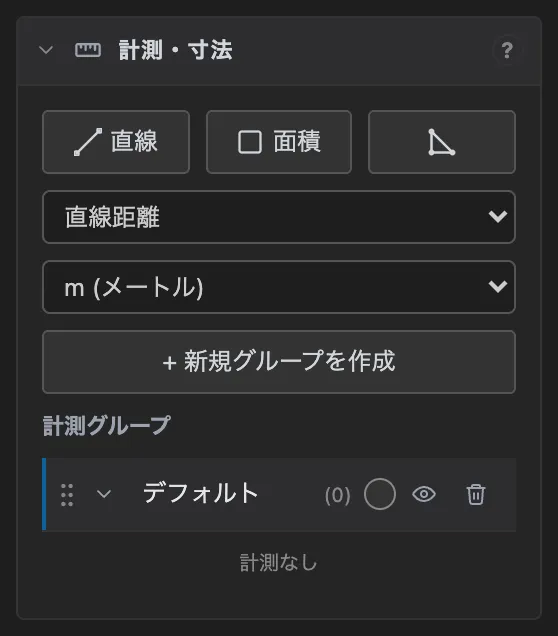
- 左パネルの「計測・寸法」セクションで、計測ツール(直線・面積・面積・寸法)を選びます。中央ツールバーの計測ドロップダウンからも切り替えられます。
- モデルの表面をクリックして計測点を配置します。直線は 2 点、面積は 3 点以上を順に打ちます。
- 面積計測では、点を打っている途中に画面中央へ「✓ 確定」ボタンが表示されます。これを押すと面積が確定します。
- 必要に応じて、寸法計測タイプ(直線ツール選択時)や単位を切り替えます。
計測の種類と単位
Section titled “計測の種類と単位”- 計測ツール: 直線(2 点間の距離)、面積(3 点以上で囲んだ範囲の面積)、面積・寸法(両方を同時に計測)の 3 種類から選べます。中央ツールバーの計測ドロップダウンには「直線寸法」と「面積」のみが並び、面積・寸法の複合タイプは左パネル限定です。
- 寸法計測タイプ: 直線ツールを選んだときに、表示方法を直線距離・平面/高さ(水平方向と垂直方向に分けて表示)・各軸(X・Y・Z をそれぞれ表示)から切り替えられます。
- 単位: m・cm・mm から選択できます(既定は m です)。
計測点の編集と整理
Section titled “計測点の編集と整理”- 点の編集は編集モードで行います: 計測ラベルを右クリック(タッチ操作では長押し)すると「編集モード/削除」メニューが表示されます。編集モード中は端点(白い円)をドラッグして位置を調整できます。PC では端点を直接ドラッグして移動したり、右クリックで点を削除したりすることもできます。
- グループで整理できます: 計測はグループに分けて管理でき、ドラッグで並べ替えたり、グループ間で移動したりできます。グループ単位での表示/非表示や削除も可能です。右上のシーン構成ツリーでも、グループ単位の表示切替・削除ができます。
- 一時非表示と消去は別の操作です: 「寸法・面積を一時非表示」は表示だけを切り替えるもので、データは残ります。「寸法・面積をすべて消去」はデータそのものを削除します。